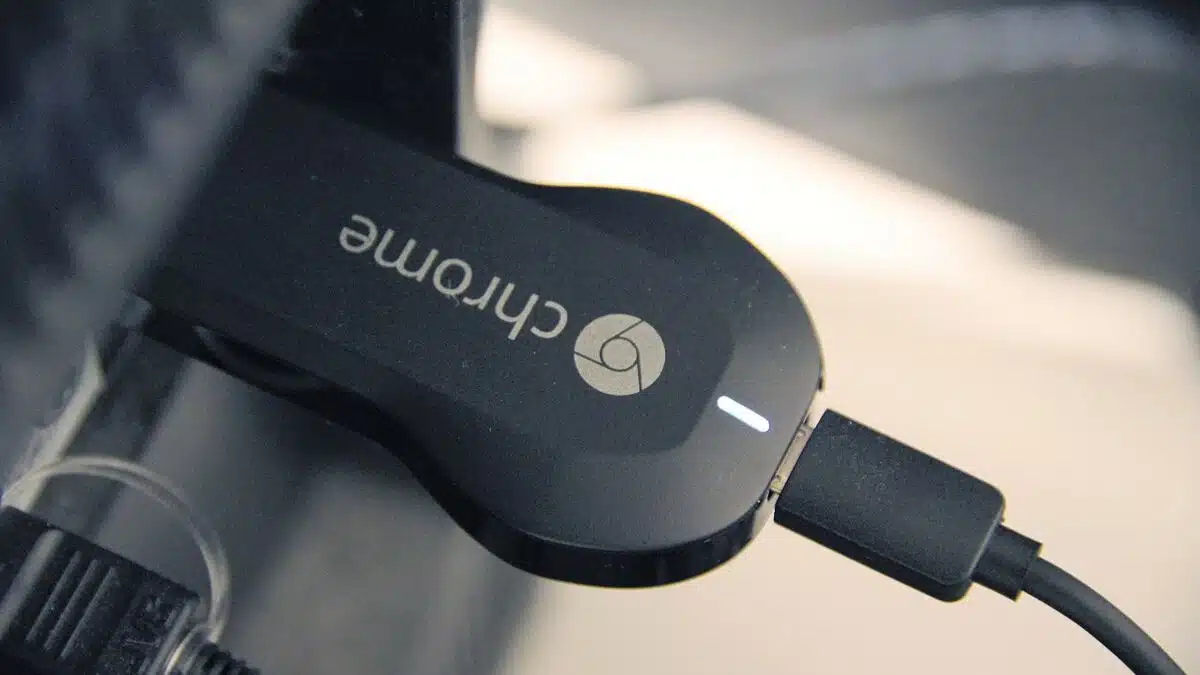
Chromecast est un appareil qui vous permet de diffuser vos contenus sur votre PC. C’est une méthode de streaming assez avantageuse que vous pouvez utiliser n’importe où sans câbles HDMI.
Cependant, pour faire usage de celui-ci, vous devez d’abord l’installer puis le configurer avant de passer aux étapes d’utilisation proprement dites. Quelles sont donc les étapes à suivre pour utiliser Chromecast sur votre PC ? Trouvez ici la réponse à cette question !
Configurer Chromecast et votre PC
Avant que Chromecast ne fonctionne sur votre terminal (PC), vous devez d’abord procéder à la configuration des appareils. Pour cela, vous aurez besoin d’un accès wifi sécurisé et à haut débit, d’un navigateur web et d’une extension. En réalité, vous pouvez utiliser Google Chrome pour la configuration, étant donné que Chromecast appartient à Google.
Outre cela, vous pouvez user d’un autre navigateur ou d’une extension de Mozilla Firefox. Avec Google Chrome, vous verrez l’icône du menu à droite, elle est représentée par trois (3) points verticaux. Par contre, si votre navigateur est à jour, vous verrez plutôt une icône en flèche rouge. Ensuite, vous devez effectuer un clic droit sur l’option « Jeter ».
Ce faisant, le bouton « Cast » s’affichera toujours dans l’espace supérieur droit de Chrome. Vérifiez ensuite votre connexion et assurez-vous que les deux appareils (Chromecast et votre PC) sont connectés sur le même réseau wifi.
Comment utiliser Chromecast sur votre PC ?
Une fois Chromecast installé et configuré, vous pouvez l’utiliser normalement comme il suit.
La première étape consiste à démarrer votre navigateur web (Google Chrome). Ensuite, vous devez installer l’extension Google Cast. Après cela, faites la sélection de votre Chromecast en cliquant sur la représentation de Google Cast disposée à droite de la barre d’adresse URL.
Vous verrez apparaître l’onglet. Néanmoins, vous pouvez faire usage d’un autre onglet pour diffuser vos contenus (vidéo, audio, images, etc.). Il vous suffit d’appuyer sur le bouton « Jeter » puis sélectionnez « Diffusez cet onglet ». Par la suite, vous mettrez fin à votre manœuvre en optant pour « Arrêter de diffuser ».
Veuillez noter qu’il est possible de faire la diffusion d’une vidéo disponible sur votre PC. Vous devez la glisser sur l’un des onglets Chrome puis cliquer sur le bouton mettant la vidéo en plein écran. Une fois ces étapes achevées, vous verrez vos contenus s’afficher automatiquement.
Que devez-vous faire si votre PC refuse de se connecter ?
Il peut arriver que votre Chromecast n’apparaisse pas sur votre routeur ou que le PC refuse de s’afficher. Si cela arrivait, vérifiez encore si votre PC comme votre appareil Chromecast partagent la même connexion Internet. Pour ce faire, l’application Google Home et le système de réseau de votre terminal vous aideront.
Cependant, si après tout cela, le problème persiste, procédez à la réinitialisation de votre routeur Internet. De ce fait, déconnectez ce dernier et attendez quelques secondes avant de le brancher à nouveau.
Ainsi, reconnectez votre Chromecast. Il peut s’agir d’un mauvais emplacement du Chromecast. Outre cela, le problème peut aussi relever du non à jour de vos appareils.
Ainsi, si vous êtes conscient que ces derniers sont obsolètes, veuillez entrer en possession des récentes versions. Toutefois, si les approches de solutions évoquées ci-dessus n’ont pas pu résoudre la situation, faites appel à un professionnel en la matière.
Quel Chromecast utiliser sur votre PC ?
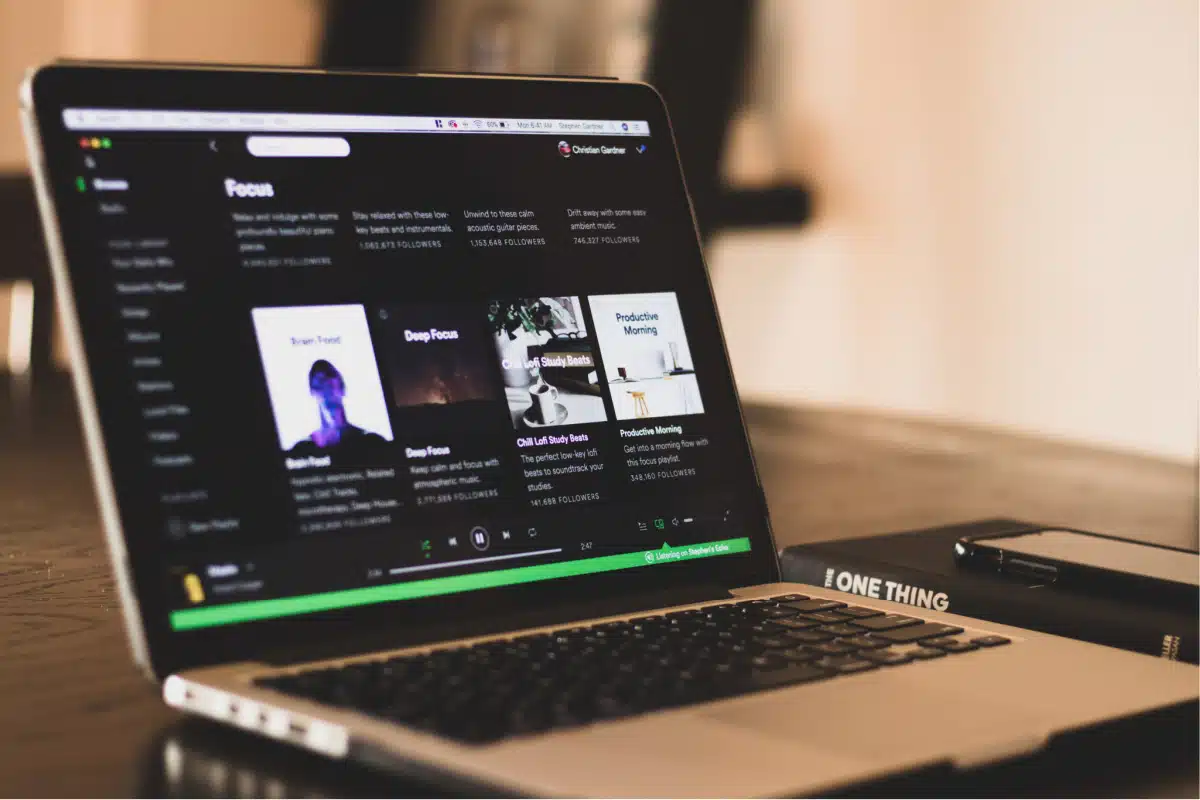
Nombreux sont les avantages qui découlent de l’utilisation de Chromecast sur votre PC. Toutefois, pour jouir efficacement de ceux-ci, vous devez bien choisir votre appareil de streaming. En réalité, il existe une variété de Chromecast, à savoir :
- le Chromecast 3 ;
- le Chromecast avec Google TV ;
- le Chromecast Ultra ;
- le Chromecast Audio.
Sans oublier le Chromecast 2 Noir.
Le Chromecast 3
Le Chromecast 3 est le dispositif de streaming avec une entrée haut de gamme. Modèle de qualité, il peut être connecté à tout terminal. Il dispose particulièrement d’un support multiroom qui vous permettra d’effectuer la diffusion de vos contenus. Veuillez noter que le Chromecast 3 est très facile à configurer, et aussi permet de lire vos fichiers locaux.
Le Chromecast avec Google TV
Ce modèle de Chromecast est facilement utilisable. Vous n’aurez même pas à utiliser une clé HDMI. Le petit intéressant ici, c’est que votre appareil est muni d’une interface TV que vous pourriez utiliser. Notez que le Chromecast avec Google TV est en format compact et dispose d’une fonctionnalité Bluetooth intégrée.
Le Chromecast Ultra
Très ergonomique, le Chromecast Ultra vous permet de suivre simplement vos contenus. Cela, au moyen de l’assistant vocal dont il est doté. De plus, celui-ci est assez léger, facile à transporter, et dispose d’un port Ethernet.
Le Chromecast Audio et le Chromecast 2 Noir
Le Chromecast Audio, il est plus requis pour les diffusions de vos contenus musicaux. Notez aussi que ce modèle de dispositif streaming est facile à utiliser sur un PC. En ce qui concerne le Chromecast 2 Noir, il vous offre un traitement rapide de vos données, une interface assez intéressante.
Toutefois, sachez que choisir tel ou tel Chromecast dépendra de ce que vous souhaitez en faire.
Il convient de retenir que Chromecast est un dispositif de streaming que vous pouvez utiliser sur votre PC. Pour cela, suivez les étapes ci-dessus mentionnées pour jouir de cet appareil.
Écran PC de 32 pouces : la clarté plutôt que la dispersion
Utiliser Chromecast depuis son PC, c’est devenu un automatisme. Besoin d’afficher un contenu plus lisiblement ? On le “projette”. Besoin d’espace ? On l’externalise. En apparence pratique, ce réflexe trahit surtout une saturation silencieuse de notre environnement de travail. Le bureau numérique est en effet devenu exigu. Trop d’onglets, trop de fenêtres, pas assez de lisibilité. Et si la vraie solution n’était pas dans la diffusion, mais dans la consolidation ? C’est dans cette logique que l’achat d’un écran PC de 32 pouces s’impose aujourd’hui comme une réponse stratégique — pour ne plus avoir à fuir son propre affichage.
Parce qu’au fond, ce n’est pas l’image qui manque, mais bel et bien l’espace pour la recevoir.
Et si l’affichage devenait enfin un levier de productivité ?
Un écran trop petit exige des compromis que l’on ne voit même plus. Réduire une fenêtre pour en faire tenir une autre. Choisir entre visibilité et simultanéité. Accepter de perdre du temps dans la gestion des tâches… tout simplement parce que l’espace d’affichage ne suit pas.
Un modèle de 32 pouces bien pensé change immédiatement la donne. Il autorise l’ouverture réelle de deux ou trois fenêtres côte à côte, sans sacrifice de lisibilité. Il offre aussi une résolution suffisante — QHD (2560×1440) ou 4K (3840×2160) — pour que les détails restent nets, même à distance. Notez qu’il propose souvent un taux de rafraîchissement d’au moins 75 Hz, fluide pour la navigation comme pour les contenus multimédias. Et surtout, il ramène l’ensemble de vos usages dans un seul et même cadre.
En ce qui concerne la dalle, l’IPS est un choix sûr pour ceux qui recherchent des couleurs fidèles et des angles de vision larges — graphistes, vidéastes, monteurs, développeurs. De son côté, le VA conviendra mieux aux amateurs de contenu immersif, avec ses noirs plus profonds et son contraste renforcé. Les utilisateurs en environnement lumineux apprécieront aussi les écrans traités antireflets, qui améliorent nettement le confort sur la durée.
L’ergonomie physique compte tout autant ! Pied ajustable en hauteur, inclinaison, pivot, compatibilité VESA pour une fixation murale ou sur bras articulé… Un bon écran doit s’adapter à votre posture, et non l’inverse. Sur le plan des technologies embarquées, certains modèles ajoutent un filtre de lumière bleue actif, un mode lecture prolongée ou encore un capteur de luminosité ambiante pour ajuster automatiquement l’éclairage.
Pour ce qui est des connectiques, à ce niveau de gamme, on attend un trio solide — HDMI 2.1, DisplayPort 1.4, USB-C avec 65 à 100 W de recharge. Certains écrans PC de 32 pouces intègrent même un hub USB, un RJ45 ou une sortie casque afin d’alléger les branchements sur l’ordinateur.
Plus besoin de projeter ailleurs ce qui pourrait exister ici, pleinement. Le bon écran ne montre pas plus de choses. Il vous montre mieux ce que vous faites. Et parfois, c’est ce genre de détail qui vous fait gagner une journée entière.