

Un document sans signature, c’est comme un courrier sans timbre : il manque ce petit rien qui change tout. Rien ne remplace la force d’un paraphe manuscrit pour donner du poids à une lettre. Avec Word, il devient possible d’imprimer votre signature en même temps que votre texte, pour un rendu net, professionnel… et bien plus personnalisé.
Il suffit parfois d’un scan pour donner à vos lettres officielles une allure authentique. Insérer une signature électronique, complète avec votre fonction ou vos coordonnées, est devenu d’une simplicité déconcertante.
Voici la marche à suivre, étape après étape, pour intégrer facilement une signature à vos documents.
Enregistrer une signature manuscrite dans Word
Commencez par signer sur une feuille blanche ou retrouvez une lettre déjà signée. Que ce soit un simple paraphe ou une signature soignée, peu importe.
Passez ensuite par un scanner pour obtenir une version numérique : scannez la page et sauvegardez l’image, par exemple au format .jpg, un standard facilement reconnu.
Ouvrez ce fichier image dans un document Word. Vous voilà prêt à passer à l’étape suivante : sélectionnez l’image, puis cliquez sur l’onglet Format dans les Outils d’image.
Grâce à l’outil de recadrage, isolez la signature en ne gardant que la partie qui vous intéresse : exit les marges inutiles, votre signature prend le devant de la scène.
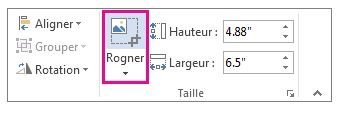
Un clic droit sur l’image permet de sélectionner Enregistrer en tant qu’image. Voilà, la signature est désormais prête à être réutilisée.
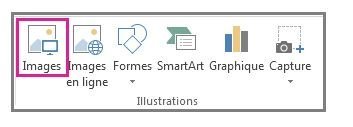
Pour l’ajouter à n’importe quel document, rendez-vous dans Insérer, puis Images. Sélectionnez votre fichier, et la signature s’affiche au bas de votre lettre.
Inclure du texte dans votre signature électronique
Vous cherchez à rendre votre signature plus officielle en y ajoutant un titre, un numéro de téléphone ou une fonction ? La procédure reste accessible.
Insérez d’abord l’image de votre signature dans le document concerné. Juste en dessous, tapez le texte que vous souhaitez voir apparaître : nom, fonction, coordonnées… tout est permis.
Sélectionnez alors à la fois l’image et le texte que vous venez de saisir. Direction l’onglet Insérer, puis choisissez QuickPart.
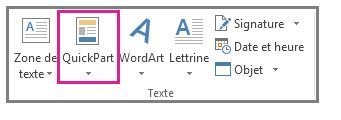
Dans le menu proposé, sélectionnez Enregistrer la sélection dans la bibliothèque de composants QuickPart. Une fenêtre s’ouvre : donnez un nom à ce bloc, pour pouvoir le retrouver en un clin d’œil.
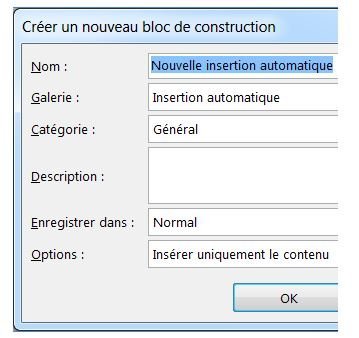
Dans la zone Collection, choisissez Insérer automatiquement. Cliquez sur OK : votre signature enrichie est désormais sauvegardée.
Pour l’utiliser à nouveau, rien de plus simple : rendez-vous sur l’onglet Insertion, sélectionnez Composants QuickPart, puis Insertion automatique. Vous retrouvez alors en un clic la signature complète, prête à s’intégrer à vos prochains courriers.
En quelques manipulations, vos documents gagnent en authenticité et en professionnalisme. Prochaine étape : pourquoi ne pas personnaliser un rapport, un contrat ou même une carte de vœux ? La signature numérique, aujourd’hui, n’a plus de limites.